

使わなくなったパソコン、どう処分していますか?
「そのまま売るのは個人情報が漏れそうで怖い…」そんな不安を抱えている方も多いのではないでしょうか。
実は、多くの人が行うパソコンの「初期化」だけでは、保存されていたデータが完全には消えない恐れがあります。
この記事では、専門知識がない方でも安心してパソコンを売却できるよう、データのバックアップ方法から完全な消去方法などやるべきことを徹底解説します。
この手順を実践すれば、個人情報流出のリスクを限りなくゼロに近づけ、安全に、そして少しでも高くパソコンを手放すことができます。
記事の監修情報
本メディア(NETOFF買取ナビ)は、古物商許可(愛知県公安委員会 第542782100600 号)を取得し、累計546万人を超える会員の皆さまに選ばれてきた宅配買取のパイオニアであるネットオフ株式会社(東証グロース上場のリネットジャパングループ100%子会社・2000年設立)が監修しています。
25年以上にわたる買取事業の実績をもとに、信頼性の高い情報をお届けします。
| 強み | 概要 | 出典 |
|---|---|---|
| 法令順守:古物商許可 | 愛知県公安委員会 古物商許可番号 542782100600 を取得し、適正・安心な買取事業を展開。 | ネットオフ株式会社 会社概要 |
| 累計会員数 546 万人超 | 2024 年 11 月時点で 会員数が590万人を突破し、国内最大級のネット中古書店を運営。 | 2025年9月期 決算補足資料・事業計画及び成長可能性に関する事項 |
| 25 年以上の運営実績 | 2000 年の創業以来、宅配買取モデルを先駆けて拡大し、リユース業界をけん引。 | リネットジャパングループ 会社概要 |
| 上場企業グループの信用力 | 東証グロース上場 リネットジャパングループ (資本金 12.4 億円/従業員 1,000 名超) の 100%子会社として運営。 | リネットジャパングループ 会社概要 |
| ギネス世界記録™認定 | 2012 年、「1 年間で最も多く中古本をオンライン販売した点数(5,921,914 点)」で世界記録に認定。 | 2012年2月17日 プレスリリース ネットオフ株式会社 |

【要チェック】パソコンを売る前にやるべきこと
パソコンを売却する前には、いくつかの重要な準備が必要です。
個人情報を守り、少しでも高く買い取ってもらうために、以下のステップを順番に確認していきましょう。
パソコンデータのバックアップを取る
データ消去を行う前に、まず大切なデータのバックアップを必ず取りましょう。
写真や動画、仕事のファイル、作成した書類など、失いたくないデータはすべて別の場所へ移動させます。
バックアップ先には、大きく分けてクラウドストレージと外付けドライブの2種類があります。
それぞれの特徴を理解し、自分に合った方法を選びましょう。
クラウドでバックアップする方法
クラウドストレージは、インターネット上にデータを保存するサービスです。
代表的なサービスには「Google ドライブ」や「iCloud Drive」「OneDrive」などがあります。
インターネット環境さえあれば、いつでもどこでもデータにアクセスできるのが大きなメリットです。
ただし、無料で使える容量には限りがあるため、データ量が多い場合は有料プランの契約が必要になることもあります。
外付けドライブでバックアップする方法
外付けドライブは、パソコンに直接接続して使用する物理的な記憶装置です。
外付けHDD(ハードディスクドライブ)やSSD、USBメモリなどがこれにあたります。
大容量のデータを一度に保存でき、インターネット環境がなくても利用できるのが強みです。
一方で、ドライブ自体が故障したり、紛失したりするリスクも考慮する必要があります。
| OS | バックアップ方法の例 |
|---|---|
| Windows | エクスプローラーを開き、バックアップしたいファイルやフォルダーを外付けドライブにコピー&ペーストします。 OS標準の「バックアップと復元」機能を使うことも可能です。 |
| Mac | 標準搭載されている「Time Machine」機能を利用するのが最も簡単で確実です。 外付けドライブを接続し、システム設定からTime Machineを有効にすれば、自動でバックアップが開始されます。 |
パソコンを初期化してデータを消去する
バックアップが完了したら、いよいよパソコン内のデータを消去します。
この作業は、自身の個人情報を守るために最も重要なステップです。
単にファイルをゴミ箱に入れるだけではデータは消えていません。
必ずOSの機能を使って、パソコンを「初期化(工場出荷状態に戻す)」する必要があります。
WindowsとMacでは手順が異なるため、お使いのパソコンに合った方法で進めましょう。
Windows 10やWindows 11では、簡単な手順でパソコンを初期化できます。
この操作により、個人ファイル、アプリ、設定がすべて削除されます。
Windowsの場合のやり方
- 「スタート」メニューから「設定」(歯車アイコン)をクリック
- 「更新とセキュリティ」(Windows 10)または「システム」>「回復」(Windows 11)を選択
- 「このPCを初期状態に戻す」の「開始する」ボタンをクリック
- 「すべて削除する」を選択
- 次の画面で「設定の変更」を選び、「データをクリーンアップしますか?」の項目を「オン」に設定
- 画面の指示に従い、初期化を実行
Mac(macOS)の場合のやり方
Macの初期化は「macOS復元」という特別なモードで行います。
起動方法がお使いのMacのCPUによって少し異なります。
- Appleシリコン搭載Mac:電源ボタンを長押しして、起動オプションウインドウが表示されたら「オプション」を選択
- Intel搭載Mac:電源を入れてすぐに「command + R」キーを長押しする
復元モードが起動した後の手順は以下の通りです。
- 「ディスクユーティリティ」を選択し、「続ける」をクリック
- 内蔵ストレージ(通常は「Macintosh HD」などの名前)を選択し、ツールバーの「消去」をクリック
- 名前とフォーマット(通常はAPFS)を確認し、「消去」を実行
- 消去が完了したらディスクユーティリティを終了し、メニューから「macOSを再インストール」を選択して、画面の指示に従う
スペックの確認
パソコンのスペック(性能)は、買取価格を決める上で非常に重要な情報です。
売却を申し込む際に必ず聞かれるため、事前に確認してメモしておきましょう。
フリマアプリなどで自分で売る場合も、正確なスペックを記載することでスムーズな取引につながります。
パソコンのスペックは、Windows 11では「コントロールパネル」の「システム」、Macでは「このMacについて」の「概要」から確認できます。
売却時に必要になる情報なので、事前にチェックしておきましょう。
掃除をしておく
最後に、パソコン本体をきれいに掃除しましょう。
見た目がきれいなパソコンは査定時の印象が良く、買取価格がアップする可能性があります。
柔らかい布で本体全体のホコリや指紋を拭き取ります。
液晶画面は、専用のクリーナーとクロスを使うと傷つけずにきれいにできます。
キーボードの隙間に溜まったゴミやホコリは、エアダスターで吹き飛ばすのが効果的です。
パソコンの買取業者はこう選ぶ!
データの準備が整ったら、次はどこに売るかを決めます。
安心して取引でき、適正な価格で買い取ってもらうためには、業者選びが非常に重要です。
ここでは、信頼できる買取業者を見つけるための3つのポイントを紹介します。
パソコン専門の買取業者を選ぶ
パソコンを売るなら、総合リサイクルショップよりもパソコン専門の買取業者をおすすめします。
専門業者には、パソコンの価値を正しく判断できる知識と経験が豊富な査定士が在籍しています。
そのため、CPUやメモリといったスペックを適正に評価し、相場に基づいた価格を提示してくれる可能性が高いです。
自分でパーツを交換したBTOパソコンや自作パソコンなども、専門業者なら価値を理解して査定してくれることがあります。
個人情報の取り扱いが丁寧か確認する
パソコンには写真や書類、ログイン情報などの個人データが多く含まれているため、売却後の情報漏洩を防ぐためにも、データの取り扱いがしっかりした業者を選ぶことが大切です。
特に以下のような点をチェックすると安心です。
- データ消去サービスの有無
- データ消去証明書の発行
- プライバシーマークやISO27001の取得
これらの情報は、一部の業者では公式サイトで確認できる場合もありますが、明記されていないことも少なくありません。
気になる方は、申し込み前に「データ消去はどのように行われるか」「証明書はもらえるか」を問い合わせておくと安心です。
カスタマイズPCや改造したPCの対応実績があるか
もしお手持ちのパソコンでメモリを増設したり、ストレージをSSDに交換したりといったカスタマイズを行っている場合、その価値を評価してくれる業者を選びましょう。
一般的なリサイクルショップでは、こうした改造点が評価されず、元のモデルの価格で査定されてしまうことがあります。
パソコン専門業者の中には、公式サイトでカスタマイズPCの買取実績を公開しているところもあります。
そうした業者であれば、かけた手間や費用をプラス査定してくれる可能性があります。
パソコン買取のおすすめ業者3選
ここでは、前章で解説した選び方のポイントを踏まえた、おすすめのパソコン買取業者を3社紹介します。
各社の特徴を比較して、自分に合った業者を見つけてください。
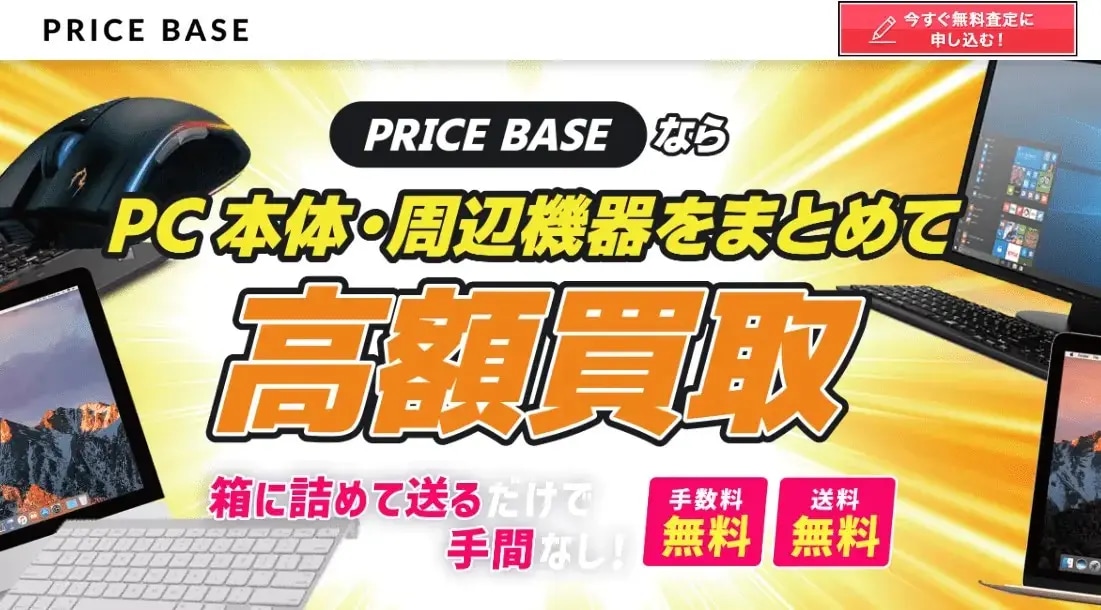
PRICE BASE
出典:PRICE BASE
- ゲーミングPC/GPU/CPUなど、PC本体からパーツ類まで宅配で査定に出せる
- 無料の宅配キットがもらえるので、梱包資材の準備いらずで楽々
- 壊れたPCや古いPCも査定対象
PRICE BASEは、スマホ・PCなどのガジェットを含む品を宅配でまとめて査定に出せるサービスです。仕分け不要で箱に入れて送れるため、パソコンと周辺機器をセットで整理したい人におすすめです。
申し込み時に査定後の判断方法を選べるので、査定金額を確認してから売却を決めたい場合にも対応できます。キャンセルして返却する場合は返送料が発生する案内があるため、申し込み前に条件を確認しておくと安心です。
PC買取のYTH

出典:PC買取のYTH
- 全国から査定依頼でき、申込みは24時間365日受付中
- 送料、査定料は無料。宅配キットが届いたら梱包して送るだけ
- 到着後の査定結果は1〜3日以内に連絡、同意後は即日または翌営業日に振込
PC買取のYTHは、パソコンの宅配買取を中心に行う専門店です。品物が店舗に届いてから査定が行われ、結果を連絡してもらえるので、金額を見てから売るかどうか決められます。
キャンセルの場合も返送対応があり、返送料は店舗側が負担してくれます。
Mac買取ネット
出典:Mac買取ネット
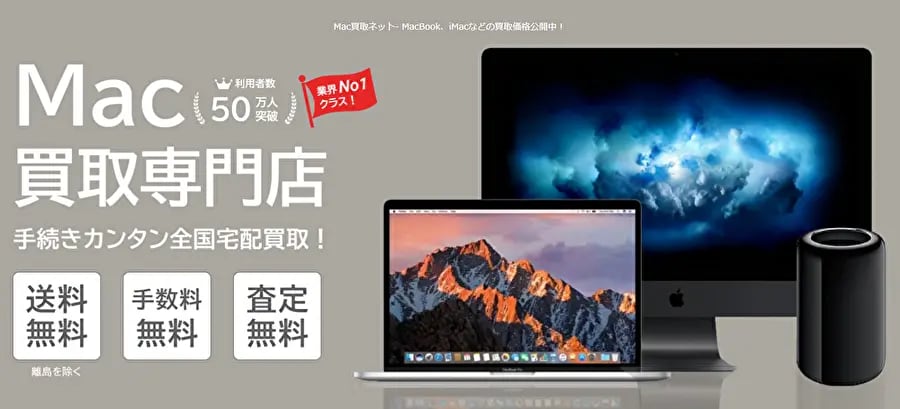
「Mac買取ネット」は、その名の通りMacBookやiMac、Mac miniなどのApple製品の買取に特化した専門業者です。
長年の経験で培ったノウハウを活かし、他社では値段がつきにくいような古いモデルや状態の悪いMacでも、価値を見出して買い取ってくれる可能性があります。
パソコンの買取を検討中の方は、以下の記事もぜひご覧ください。おすすめの買取業者を比較しながら紹介しています。
パソコン売却に関するQ&A|よくある疑問を解決!
最後に、パソコンを売る際によくある質問とその回答をまとめました。
これまで解説しきれなかった細かな疑問や不安をここで解消しておきましょう。
まとめ|正しい手順で、大切なパソコンを安全・安心に手放そう
この記事では、パソコンを売る前にやるべきことについて、具体的な手順を交えながら解説しました。
最後に、特に重要なポイントを3つにまとめます。
- データのバックアップ:消去する前に、必要なデータは必ず外部ストレージやクラウドに退避させる
- データの完全消去:OSの初期化機能を使い、「すべて削除」や「ドライブのクリーンアップ」で個人情報が復元できないようにする
- 信頼できる業者選び:パソコンの価値を正しく評価し、個人情報の取り扱いがしっかりした専門業者に依頼する
これらの正しい手順を踏むことで、個人情報が漏洩する不安をなくし、安心して大切なパソコンを手放すことができます。
失敗しないためにも、売却前に一つずつ確認しておきましょう。